
安装准备
venera 没有在国内的安卓应用商店上架,拿到的通常是 APK 安装包文件。下载完成后系统多半会弹一句「未知来源」,需要先到系统设置里,为你使用的那个浏览器或文件管理器打开「允许安装未知来源应用」的开关,再回到文件管理器点击安装包。
装完第一次启动时,应用会依次申请权限。存储权限用来读写本地漫画与缓存目录,网络权限用来访问漫画源,这两个都建议允许,否则会出现「导入的压缩包看不到」或者「所有源都打不开」的现象。通知权限只影响更新提醒,不给也能正常阅读,觉得吵可以直接拒绝。
安装之前顺手看一眼机身剩余空间。应用本体只有四十多兆,真正吃空间的是缓存和本地漫画,如果打算长期使用,建议留出至少 1 GB 的余量,这样就不必频繁回去清理。
同一款应用在不同渠道可能被重新打包。安装时如果看到索取通话记录、短信、通讯录这类与阅读无关的权限,说明拿到的不是原版安装包,建议换一个来源重新获取。
刷新来源
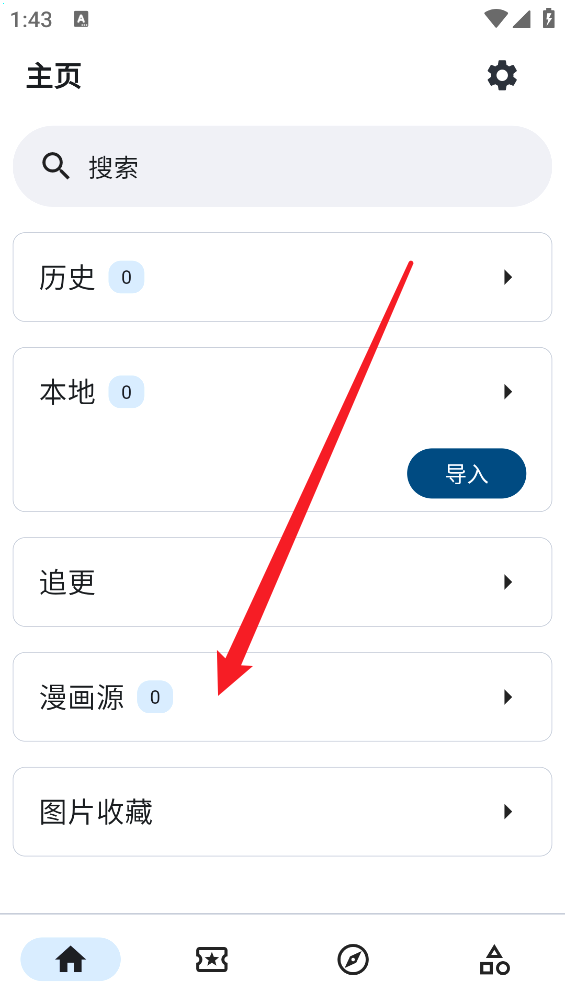
打开应用先看到主页,从上到下依次排着历史、本地、追更、漫画源和图片收藏。点进漫画源这一栏,页面顶部有一个配置地址输入框,里面预填了项目维护的源仓库地址,下面则是已经添加进来的源。
点刷新之后,应用会去这个地址拉一份源清单,逐项列在下方,每一项都是一个独立漫画站点的适配脚本,名字后面跟着版本号。清单拉不动通常有三个原因:地址被改动过、当前网络到仓库这一跳不通、或者清单文件本身暂时不可用。前两种可以自己处理,把地址清空重新粘贴一遍,或者换一条网络再试,比如从 Wi-Fi 切到移动数据;第三种只能等维护方恢复。
还有一种情况是网页端能打开这个地址,应用里却始终拉不下来。这往往是因为应用内部发的请求与浏览器不同,少了某些请求头。绕开的办法是把清单文件单独下载到本地,再用导入的方式喂给应用,这条路不经过应用内置的请求逻辑。
搜索阅读
清单刷出来之后,真正要做的只有「挑」和「加」两件事。清单很长,没必要全部添加,先挑几家更新稳定、题材对口的即可,源加得太多反而会让搜索结果变得冗长。
-
挑选要用的源
在源清单里逐个点右侧的添加按钮,等配置加载完成,该条目的状态会变成已添加。加载失败的条目先跳过,稍后可以单独重试。
-
回到发现页看结果
底栏切到发现页,新加的源会以标签形式并排在顶部,点哪个标签就切换到哪家的书单。
-
用关键词去找具体作品
回到主页,在搜索框输入作品名,可以选择只在某一个源里找,也可以让所有已添加的源并行检索,结果会按来源分组返回。
-
对比之后再决定看哪个源
同名作品出现在多个源里时,看章节数和最近更新时间,两者接近就打开同一话比较图片清晰度,选清楚的那个留下来读。
-
打开详情页与章节列表
详情页能看到简介、标签与完整章节表。想先看看画风,直接点第一话进去,不满意随时返回换源。
-
收藏并交给追更
点收藏之后,作品会进入书架,主页的追更一栏会列出有新章节的作品,下次不用再搜一遍。
阅读设置
打开任意一话,轻点画面中间调出工具栏,阅读相关的选项基本都藏在这里。翻页方式分左右翻页与竖向连续滚动两类,日式漫画一般用左右翻页更顺手,条漫和韩漫用竖向滚动更连贯;缩放比例、图片预加载数量、页面间距这些属于手感项,改一次就会记住。
亮度与配色是两套独立的设置。亮度只影响当前阅读会话,退出后恢复系统值;配色则决定背景是纯黑、深灰还是米白,夜里看建议用纯黑配低亮度,白天在户外则用浅色底更清楚。想摸清每一项的具体影响,可以对照功能介绍里阅读界面那一节逐项试。
如果打算出门用,先在章节列表里把要看的部分排进缓存队列,具体的选择与清理方式在离线缓存里展开;遇到刷新失败、图片加载不出来这类情况,可以直接查常见问题的排查清单。